
Hugo + Github + Cloudflare Pages搭建你的个人博客
前置准备
- GitHub账号
- git
- MarkDown文本编辑器
没有GitHub和git的可以参考这篇博客进行下载和配置,仓库可以先不创建,其中SSH密钥建议搞一下,简单来说它的作用就是验证你身份的合法性,这样每次拉取/推送代码时都无需再输入账号密码,而且SSH传输比HTTP更安全。
后面我们博客的编写以及Hugo的一些配置文件都是使用的md(MarkDown)语法,所以最好有个编辑工具,像Typora,Obsidian等等(VSCode也可以),用记事本你还需要学一下md语法,而且不美观,不能实时预览效果,一般现成的编辑器功能都很丰富而且都是自带格式化工具的
Hugo
Hugo声称它们是世界上最快的构建网站的框架,由Go语言实现,简单、易用、高效、易扩展、快速部署,这也是我选择它的原因
Hugo下载
这里演示的是Windows11系统,官方推荐的下载方式需要额外下载一个包管理器,我觉得非常麻烦,所以就直接从Github下载了,点击下载Hugo,直接选择最新的版本(我的是v0.152.2),在Assets那里找到extended_windows版本,本文是根据Hugo框架下的Stack主题来构建的,所以需要extended(拓展)版本才能完成该主题全部功能的搭建。
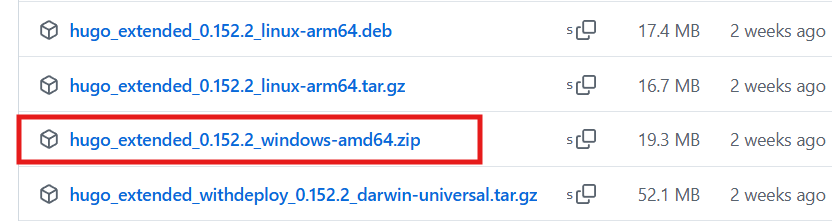
下载完成后,将其解压到一个你便于操作的目录,我是直接放在了
D:\HugoBlog下,然后你会得到一个hugo.exe执行文件,该执行文件可以帮助你生成一个静态网站的全部内容。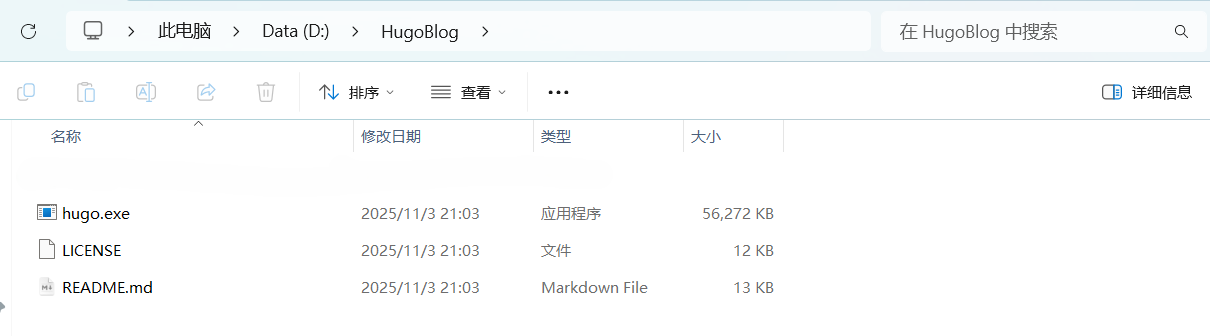
添加系统环境变量,将hugo.exe所在的目录放在系统环境变量path中。(不懂的去百度或者AI一下,很简单的)
点击进入命令行(这种方式进入默认就在当前文件夹下),输入
hugo version测试hugo是否安装成功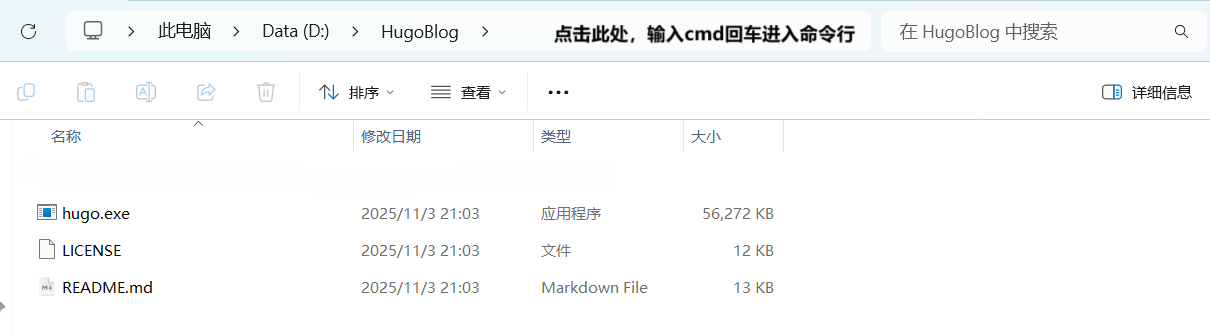
如果输出如下则说明安装成功
1 2 3 4D:\HugoBlog>hugo version hugo v0.152.2-6abdacad3f3fe944ea42177844469139e81feda6+extended windows/amd64 BuildDate=2025-10-24T15:31:49Z VendorInfo=gohugoio D:\HugoBlog>
创建新站点
- 还是上一步命令行所在位置,在
D:\HugoBlog目录下,输入下方命令
| |
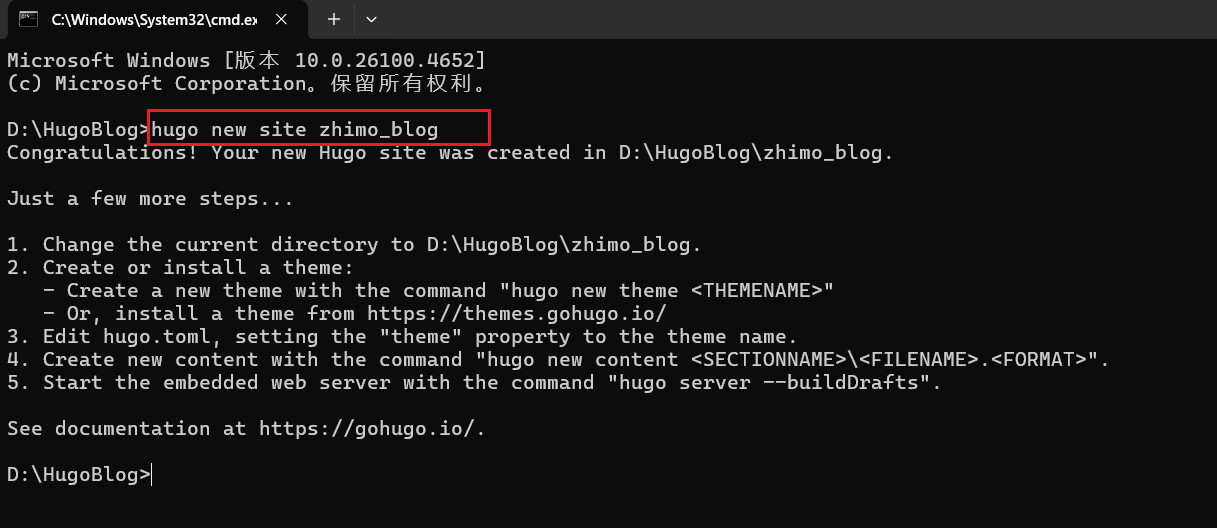
此时可以发现,该目录下出现了一个新的文件夹
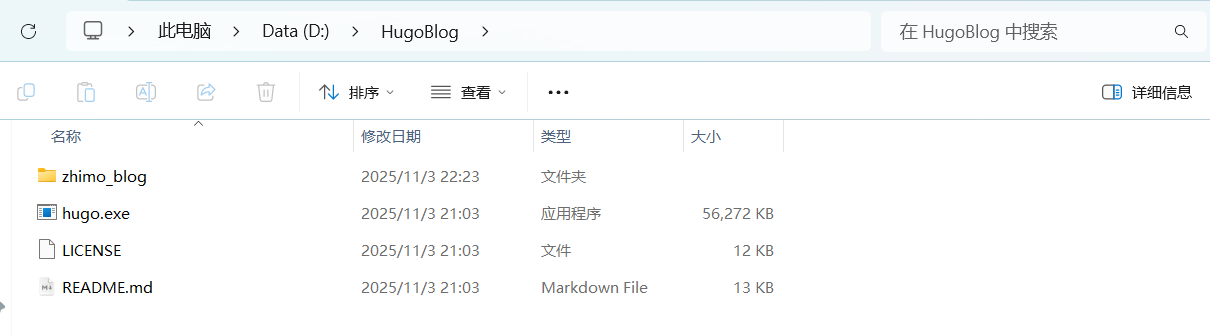
- 进入zhimo_blog目录,后面统一称为站点目录
| |
挑选主题
我这里使用的是Stack,很经典的主题,关于它的各种文档和魔改都很多,而且到目前为止作者仍在更新维护,后面也都以这个主题为例,当然你也可以自己去Hugo官网挑选一个自己喜欢的(Hugo Themes),作为一个老宅男,我觉得这个主题(reimu)也蛮好看的,就是有点花哨,改起来可能要费点功夫,感兴趣的也可以去看看
下载主题
先根据上面第2步进入站点目录,然后根据图示命令先初始化git仓库,再从GitHub下载主题并将其添加为子模块(子模块是指一个Git仓库作为另一个Git仓库的子目录。使用子模块,可以将一个项目嵌入到另一个项目中,同时保持两者的独立性)。

1git submodule add https://github.com/CaiJimmy/hugo-theme-stack/ themes/hugo-theme-stack这里我第三步下载主题连接超时下载失败了,不清楚为啥,我也开了魔法,后面使用git自带的命令行工具执行成功了,如果你也遇到了这种情况,可以用下面这种方式,同样在站点目录下空白处直接鼠标右键,点击open git bash here,重新输入上面的命令即可。
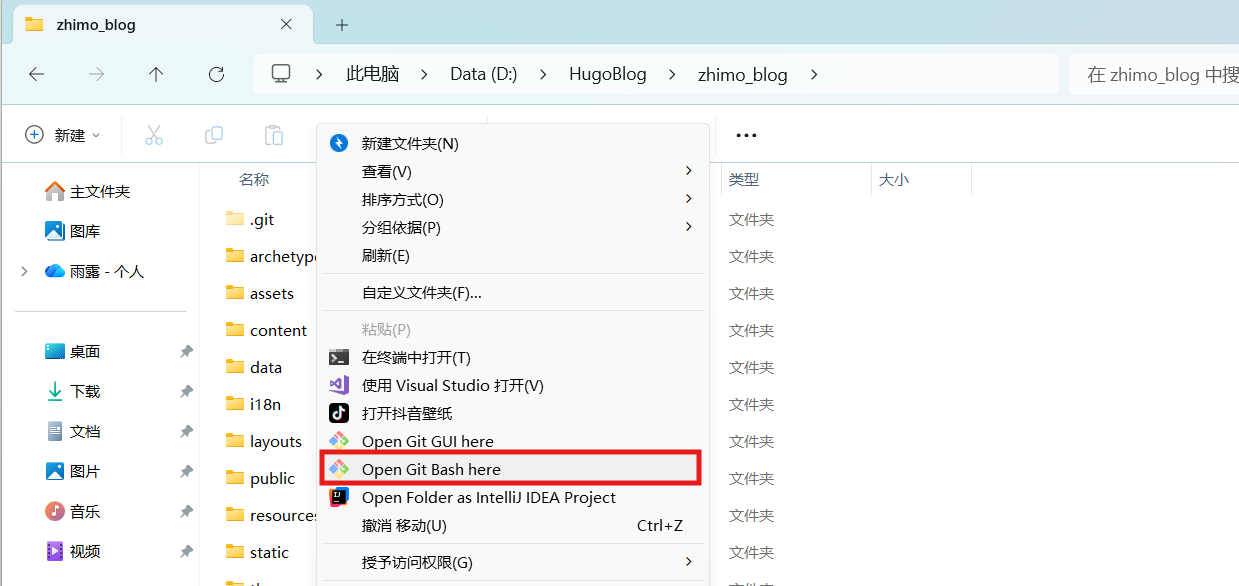
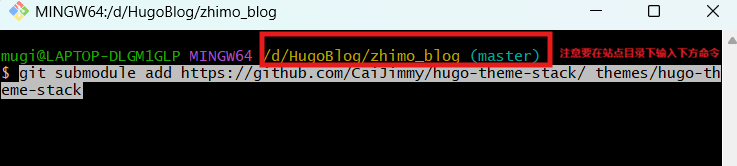
如果你右键没有,可能是你安装时没有配置,点击键盘win搜索git bash打开同样可以
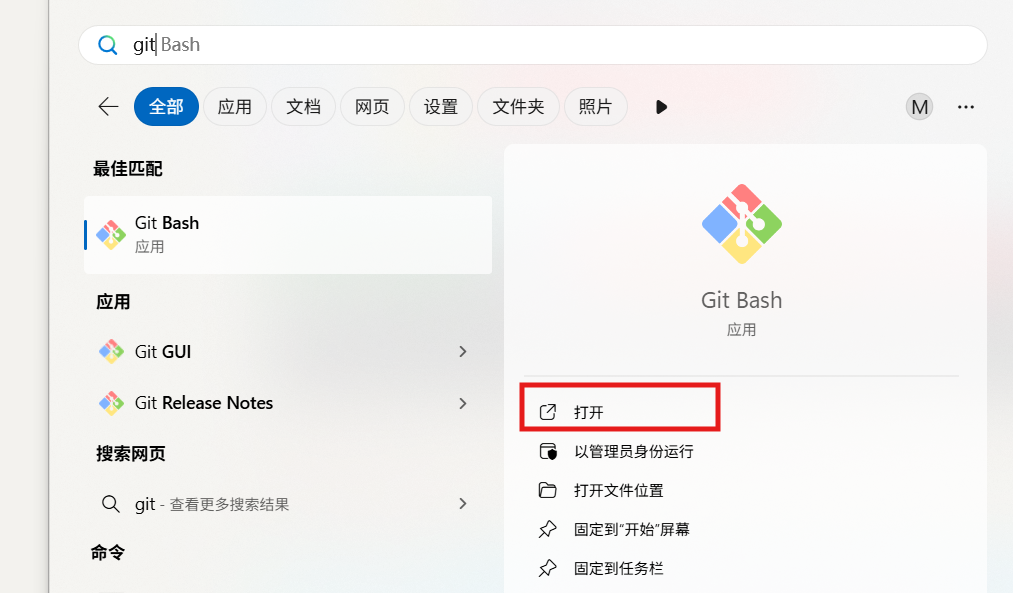
通过这种方法打开的别忘了需要先切换到目标目录下,切换目录命令如下
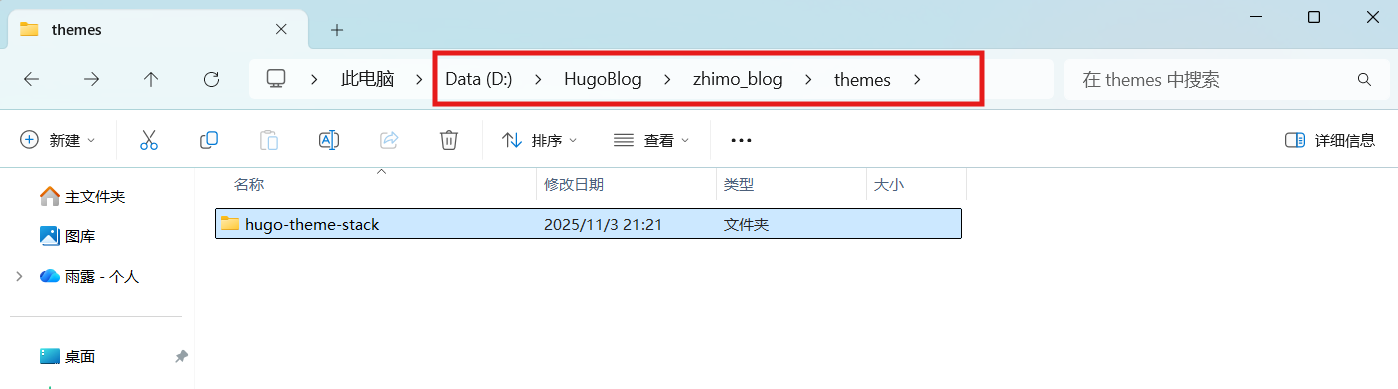
1cd D:/HugoBlog/zhimo_blog # 替换成你自己的站点目录位置成功后,在themes下会多出来一个hugo-theme-stack文件夹
配置Stack主题
这里还是以Stack主题为例,说一下简单的配置和初始化,大家可以参考参考,至于其他主题方法大同小异,大家自行摸索一下,一般主题作者提供的教程也都比较全面。
在
hugo-theme-stack目录下,有一个样例站点文件夹exampleSite,双击进入,将content文件夹和hugo.yaml配置文件复制出来,然后粘贴在站点目录下,并将站点目录下原本的默认配置文件hugo.toml删除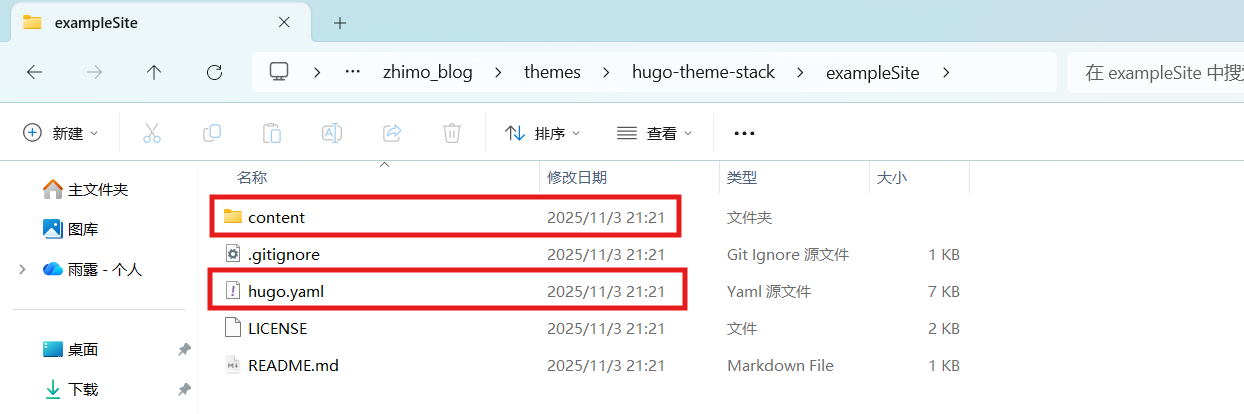
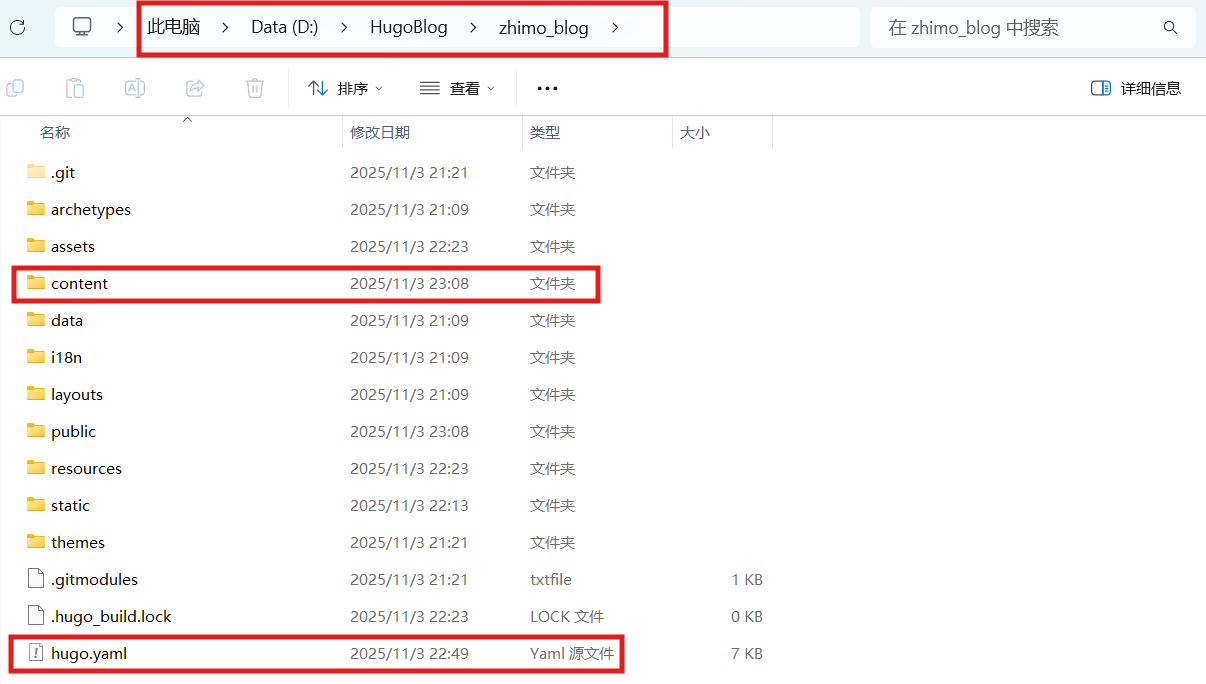
注意:
请将content/post/目录下的rich-content文件夹删掉,post目录中一个文件夹就相当于一篇博客,在该篇博客中主题作者做了一些引用Youtube的样例操作,可能会导致你运行失败
本地调试
同上述方法,在站点目录下打开cmd命令行,执行下列命令,访问http://localhost:1313/,即可看到我们的初始博客,方便我们在本地进行修改调试。当我们修改了站点目录下的文件后,不需要重新执行该命令,保存后刷新浏览器页面即可更新,非常的方便
1hugo server -D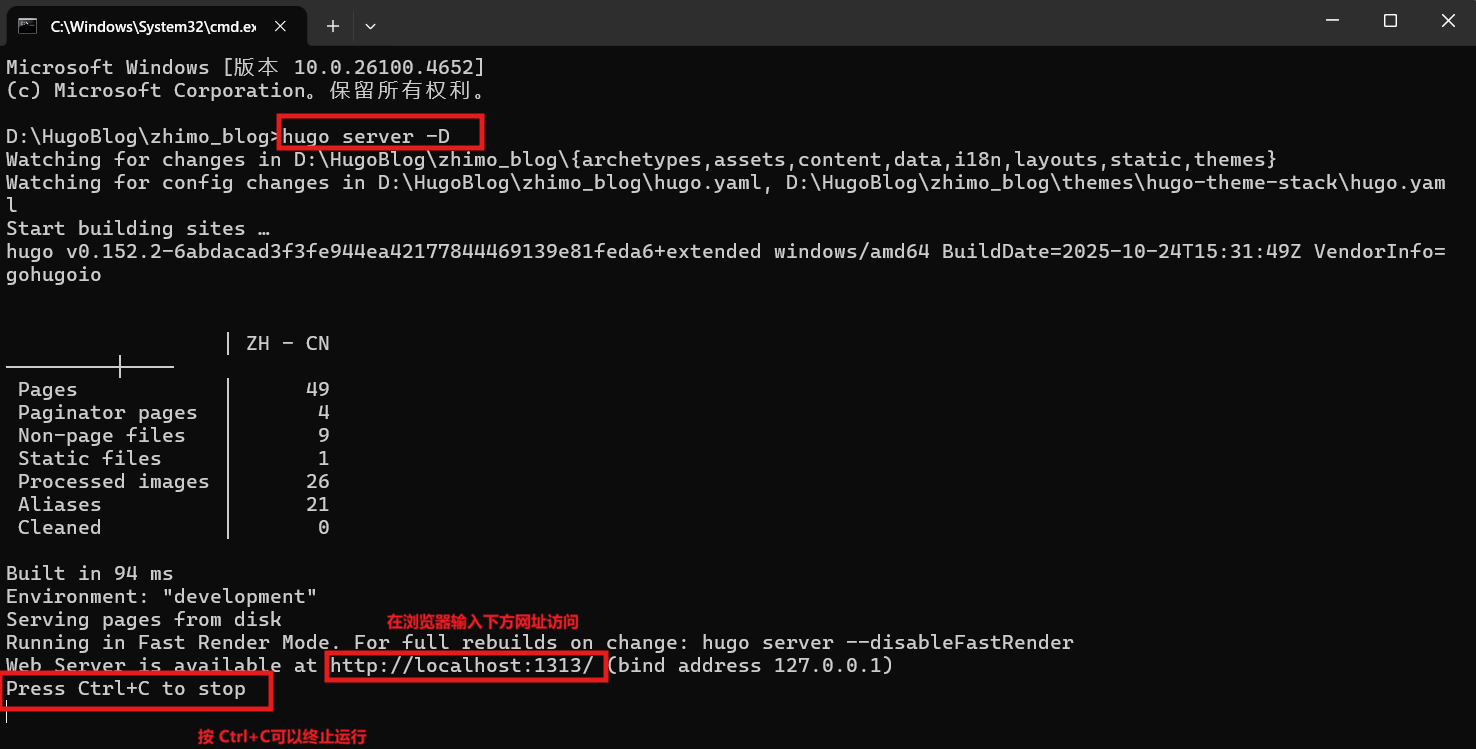
修改配置
请注意,不要修改不要修改不要修改themes文件夹下的主题源代码,可以将要修改的文件先复制到站点目录下,然后再修改站点目录下的同名文件,后面提到的修改操作都是在站点目录下进行,这是因为hugo会自动覆盖主题文件中的同名文件,优先使用我们复制过来编写的文件
打开刚才复制过来的hugo.yaml文件(用记事本、vscode、notepad++等等都可以),需要注意yaml是缩进敏感的,需要保证格式正确,后面遇到看不懂的或者其他问题可以去问AI,简单了解一下就行
我这里就不截图了,直接放我修改的部分,其他部分可以参考Stack主题官方文档进行修改
1 2 3 4 5baseurl: https://example.com/ # 后面部署后再来改 languageCode: zh-cn # 中文 theme: hugo-theme-stack # stack主题 title: 芝麻凛的博客 # 博客主页左上角名称 copyright: zhim00 # 著作权,位于页脚,指的是博客的著作权,非hugo和该主题将默认语言修改为中文
1DefaultContentLanguage: zh-cn据说可以更精确的计算读文章的时长
1hasCJKLanguage: true这里修改的是主页左上角部分,有中英两个版本,在博客左下角可以切换,我懒得搞英文,所以我把它注释掉了
1 2 3 4 5 6 7 8 9 10 11 12 13 14 15languages: # en: # languageName: English # title: zhim00's Blog # weight: 1 # params: # sidebar: # subtitle: Birthday Cake is the Grave of Youth zh-cn: languageName: 中文 title: 芝麻凛的博客 # 和最上面那个title是一样的,但这个优先级更高 weight: 2 params: sidebar: subtitle: 生日蛋糕就是青春的墓碑 # 个性签名这个参数用于指定一页展示多少篇文章
1 2pagination: pagerSize: 4一些参数配置,这里简单说一下,有兴趣可以后面自己折腾折腾
1 2 3 4 5 6 7 8 9 10 11 12 13 14 15 16 17 18 19 20 21 22 23 24 25 26 27 28 29 30 31 32 33 34 35 36 37 38 39params: mainSections: - post featuredImageField: image rssFullContent: true # 修改网站的图标,将图标放到`static`目录下,图标名称改为favicon.ico favicon: /favicon.ico # e.g.: favicon placed in `static/favicon.ico` of your site folder, then set this field to `/favicon.ico` (`/` is necessary) footer: since: 2025 # 页脚处开始时间 customText: # 自定义文本 dateFormat: # 日期展示的格式,go比较迷惑的一点,设置日期格式必须用这个时间,可改可不改 published: 2006-01-02 lastUpdated: Jan 02, 2006 15:04 MST sidebar: emoji: 👾 # 头像处的emoji表情包,找到喜欢的复制粘贴过来就行 # 依旧个签,但是优先级没有上面的高 subtitle: Lorem ipsum dolor sit amet, consectetur adipiscing elit. avatar: enabled: true local: true # 设置头像,图片名称改为avatar,并添加到assets\img\目录下,如果没有img目录自行创建 src: img/avatar.png article: math: false # 文章数学公式格式,默认false toc: true # 文章右侧目录 readingTime: true # 阅读时间 license: enabled: true # 应该是开源证书之类的东西 default: Licensed under CC BY-NC-SA 4.0 comments: # 评论区,搞起来比较麻烦,我设为false了 enabled: false provider: disqus修改头像下面的快捷导航链接,我这里改成了github和稀土掘金主页的导航链接,你也可以仿照它们的写法新增一个
图标必须以SVG格式存放在assets\icons\目录下。图标我们可以在Tabler Icons中去找,Stack主题官方推荐使用的图标网站,中文搜不到就换英文、拼音
1 2 3 4 5 6 7 8 9 10 11 12 13 14 15menu: main: [] social: - identifier: github name: GitHub url: https://github.com/ params: icon: brand-github # 不需要带.svg后缀 - identifier: juejin name: Juejin url: https://juejin.cn/ params: icon: brand-juejin修改
D:\HugoBlog\zhimo_blog\content目录下部分内容这里我稍微改了一点东西,这里介绍一下,后面自己按照这个方式操作即可
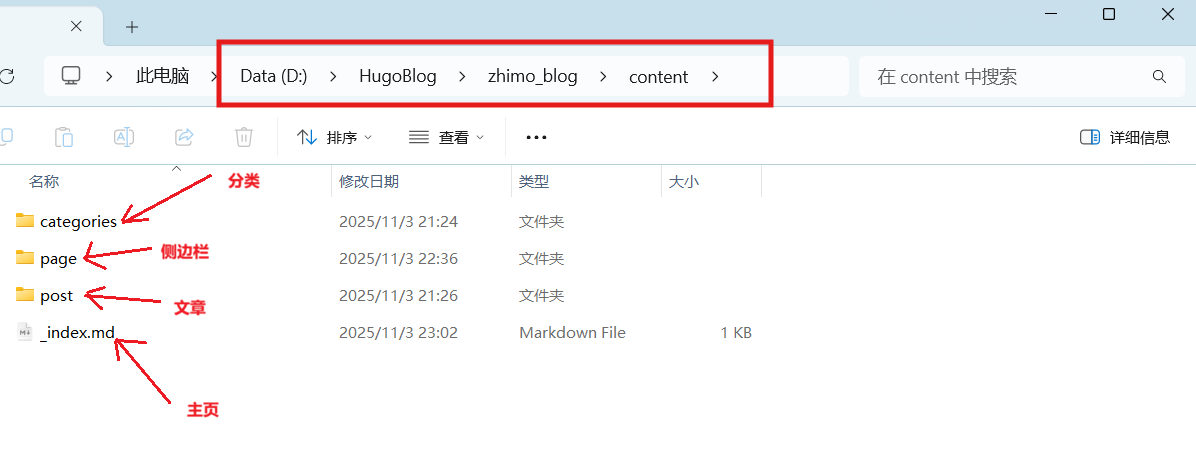
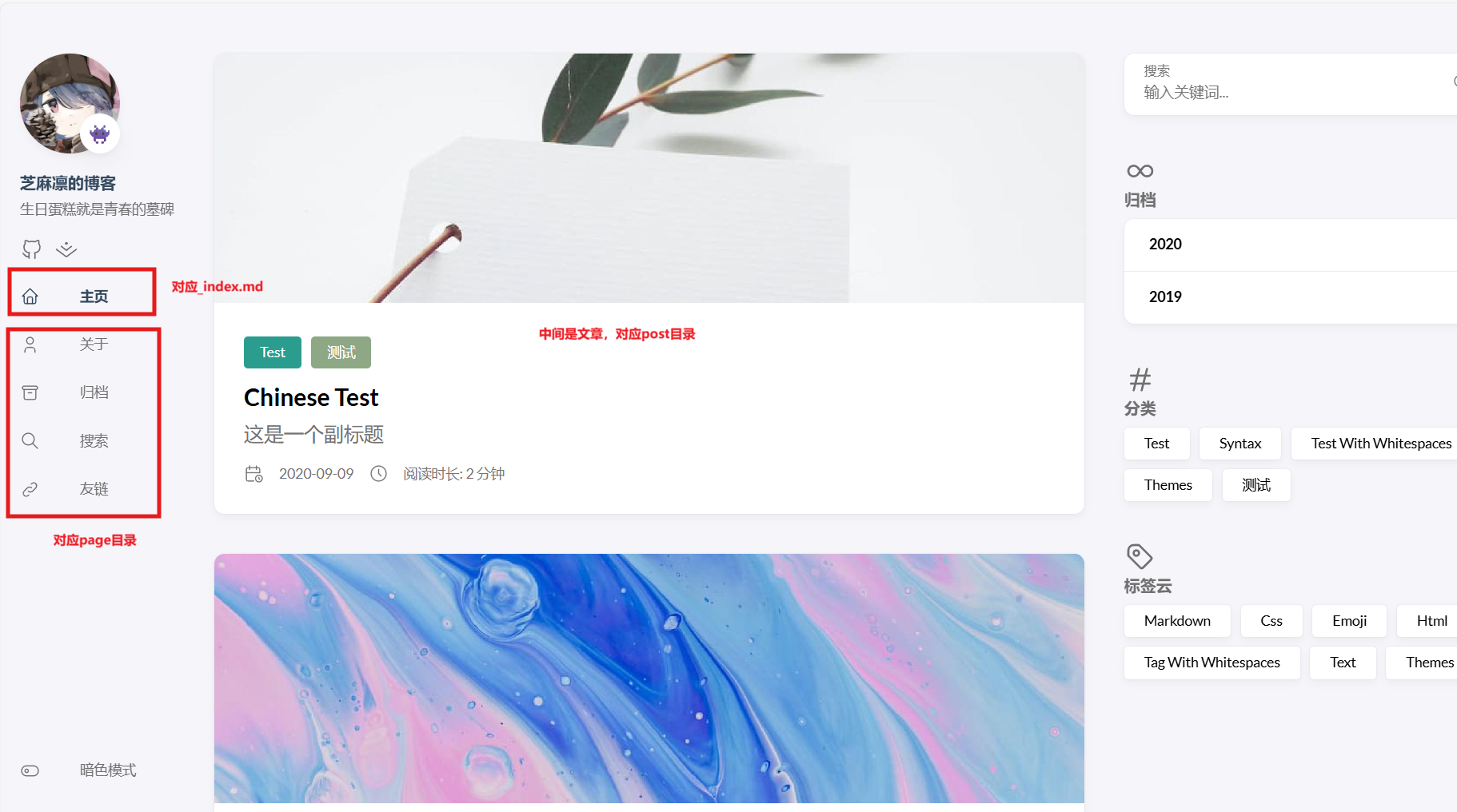
_index.md:主页的一些配置信息
page:侧边栏,参考原文档修改即可,我这里把它们都改成了中文
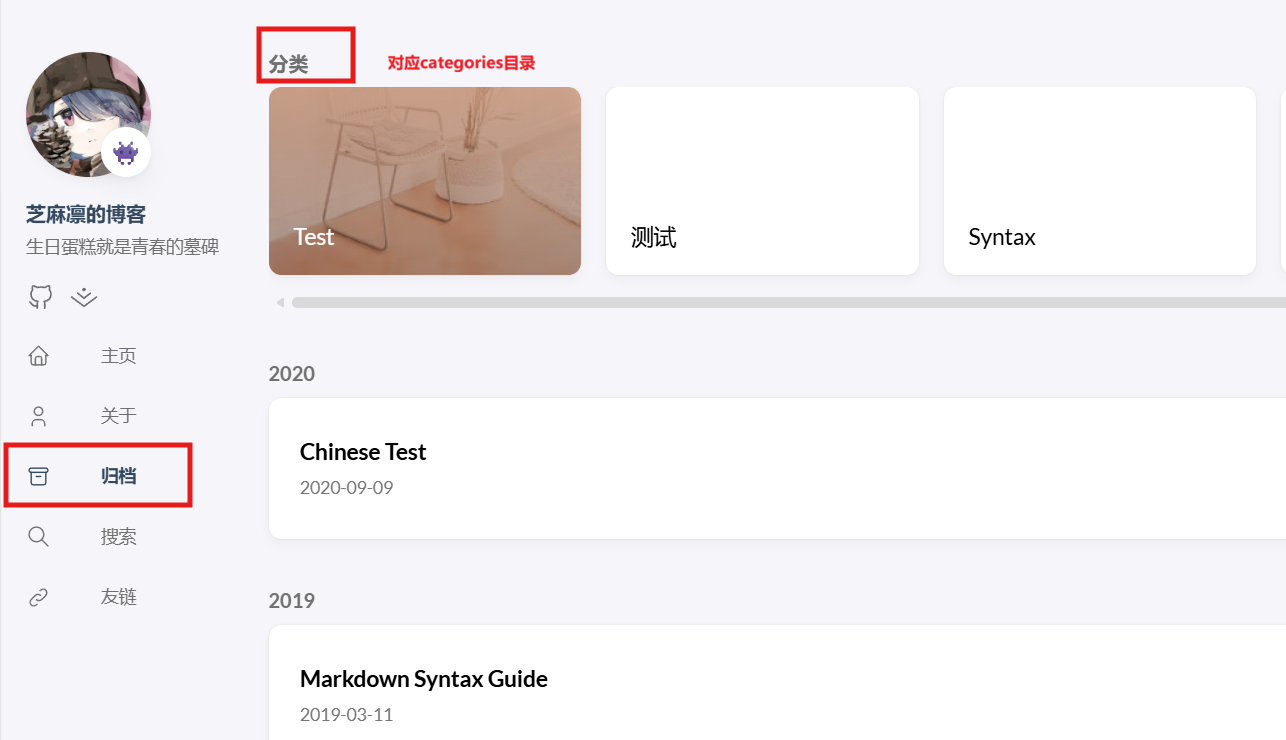
categories:进去后,一个文件夹即是一个分类,可自定义分类,.md文档是配置信息,照着改就行
post:同样,一个文件夹就相当于一篇博客,md就是你博客的内容,涉及到的图片就放在该文件夹下
创建第一篇博客
依旧在站点目录下打开命令行,执行下方命令后就会在post目录下创建一个文件夹和md文档,然后我们就可以用我们熟悉的md编辑器来写博客,相关的图片则需要放到目录下或者使用图片外链,需要注意图片路径不能包含空格
1hugo new post/first-blog/index.md # 这里建议用英文名,目录名可以自定义
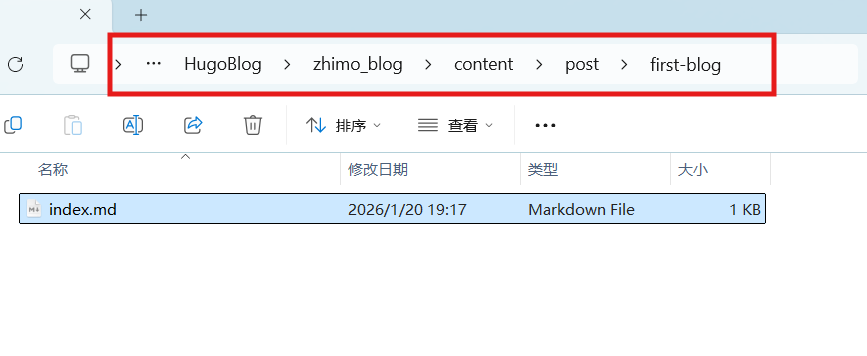
需要注意的是:
博文采用markdown格式,命名规则为:index.语言.md,因为这里我没有搞英文版本,默认是中文,所以就不用携带语言,即:‘zh-cn’,因此只需要命名为 index.md即可。
配置文章模板
当我们使用上述命令生成md时,打开文档后会发现,它自动在开头给我们生成了一些配置信息,它有个专门的名称叫Front Matter,但是它自带的默认配置不太全,而且它默认用的是toml格式(+++开头),但我们常用的是则yaml格式(—开头),如果看不到+++或者—,记得把编辑器切换成源代码模式
所以我们要修改它默认的生成模板,修改位置在
D:\HugoBlog\zhimo_blog\archetypes\default.md,打开后将下述内容全部复制(包括—),然后替换掉原有内容其中draft表示草稿,默认为true,不会发布到主页,改成false才会发布,如果懒得每次手动修改,这里可以改成false,一劳永逸
tags表示标签,对应主页右下角标签云,categories代表分类,也就是上述提到的归档,当我们创建好分类之后,就可以在这里给文章添加相应的分类;默认都是[],表示暂时没有分类和标签
如果要修改,请修改对应文章的Front Matter,这里设置的是通用模板,如果你在这里添加,则表示你生成的所有文章默认都属于这个分类或标签
这里需要注意,如果tag和categories都有多个,要用英文逗号分隔,例如:[“test1”,“test2”],一个表示为[“test1”]
1
2
3
4
5
6
7
8
9
--- date: {{ .Date }} draft: true # 草稿 title: {{ replace .File.ContentBaseName "-" " " | title }} tags: [] # 标签,对应主页右下角标签云 description: 这是一个副标题 image: # 封面图片,eg:自定义名称.jpg categories: [] # 分类 ---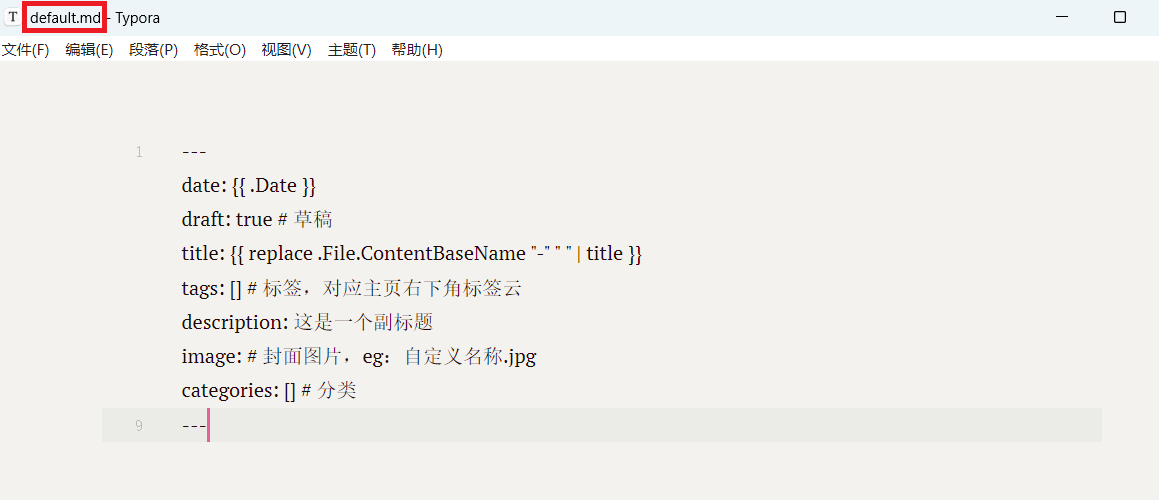
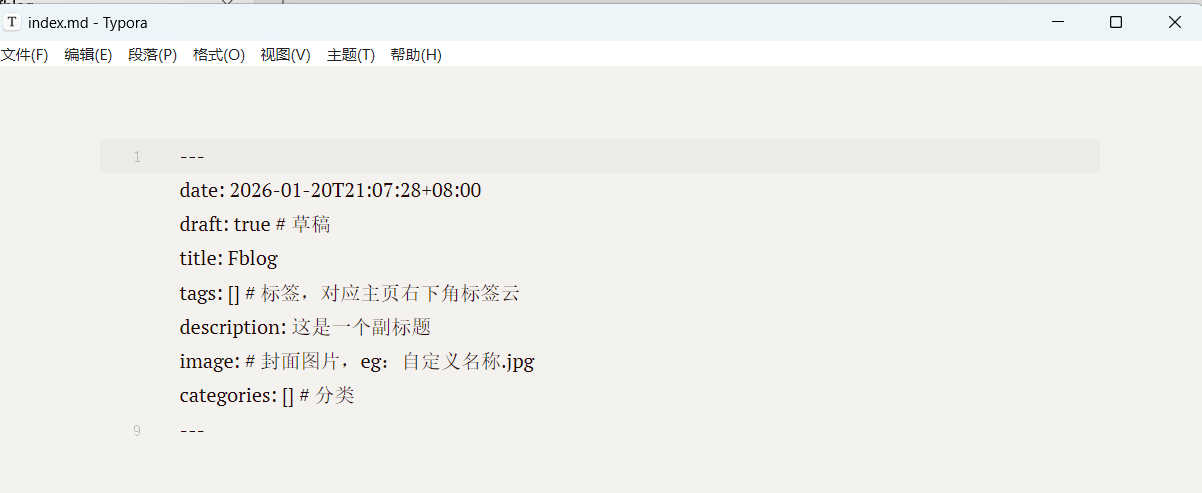
下面是修改模板后,再使用hugo new命令生成的文档的Front Matter,#后的注释也会一起生成,可以将模板中的注释删掉,会简洁很多
托管到Github仓库
做完了上述的配置之后,下一步就是将代码托管到GitHub仓库
创建.gitignore文件
进入站点目录,右键新建文本文档,名称为空,然后将.txt后缀改为
.gitignore(两边都不要有空格)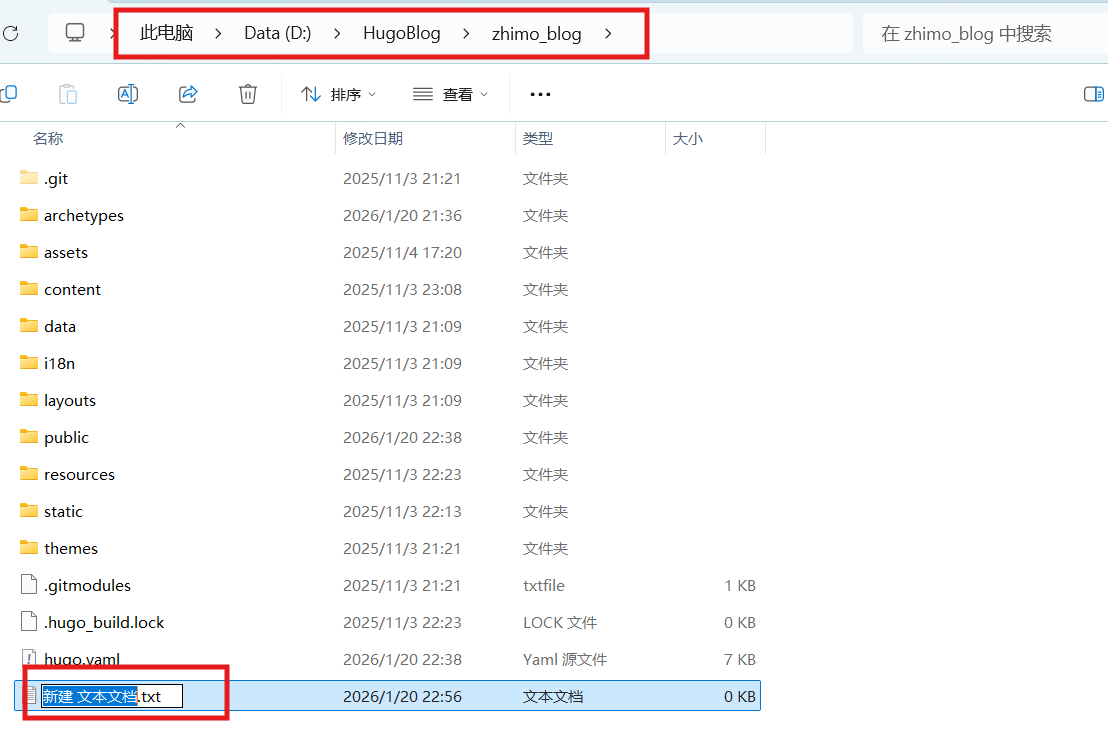
用记事本打开.gitignore文件,输入下方路径,然后点击保存,这一步的作用是将public、resource等文件忽略掉,不用上传到GitHub仓库,因为这些都是hugo命令自动生成的本地文件,不是我们自己编写的源代码
1
2
3
public/ resources/ .hugo_build.lock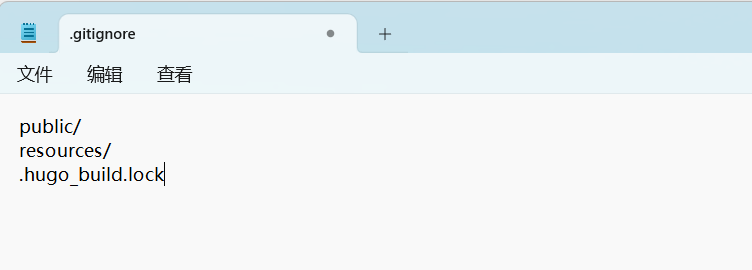
创建GitHub仓库
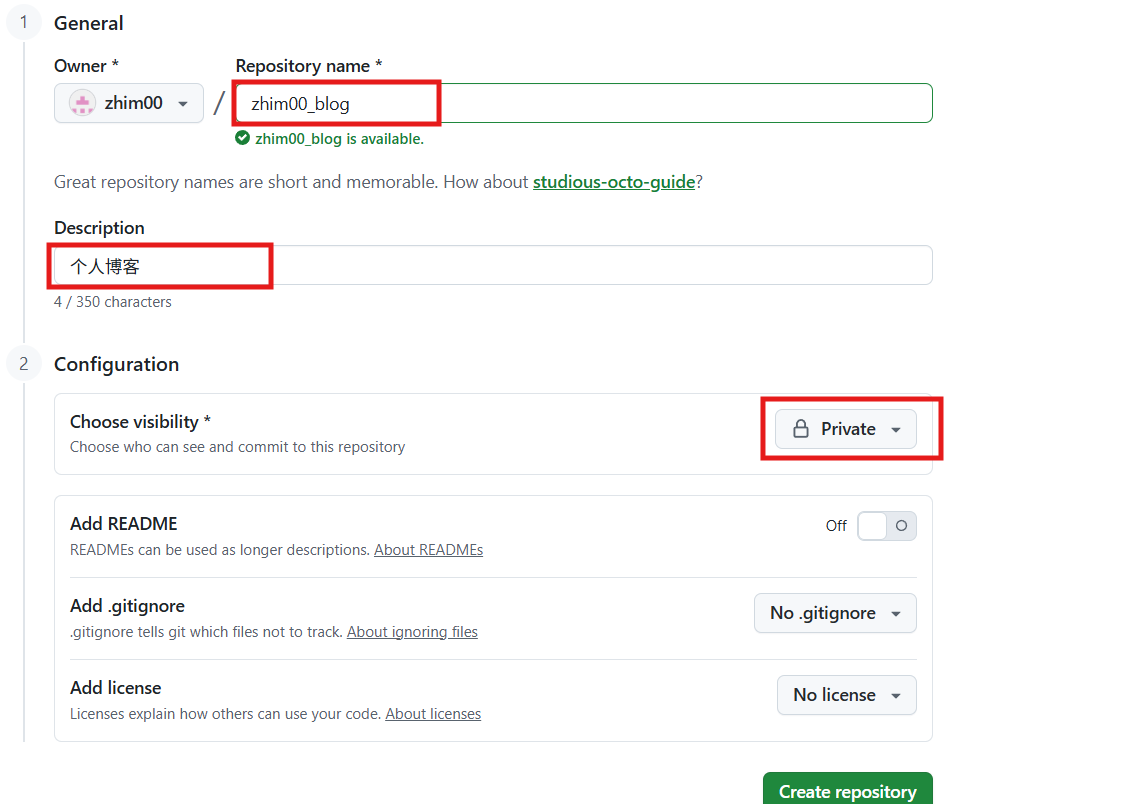
打开GitHub,选择新建仓库,填写仓库名,名字自定义就行(不要写中文),仓库描述可写可不写,仓库权限我这里选的private私有,看你自己选啥都行,其他保持默认,点击Create repository
上传到GitHub
生成仓库成功界面应该如下,请先不要关闭
**注意:**下方红色方框,如果你没有在GitHub设置过ssh密钥,请点击https,如果设置了我们就使用ssh
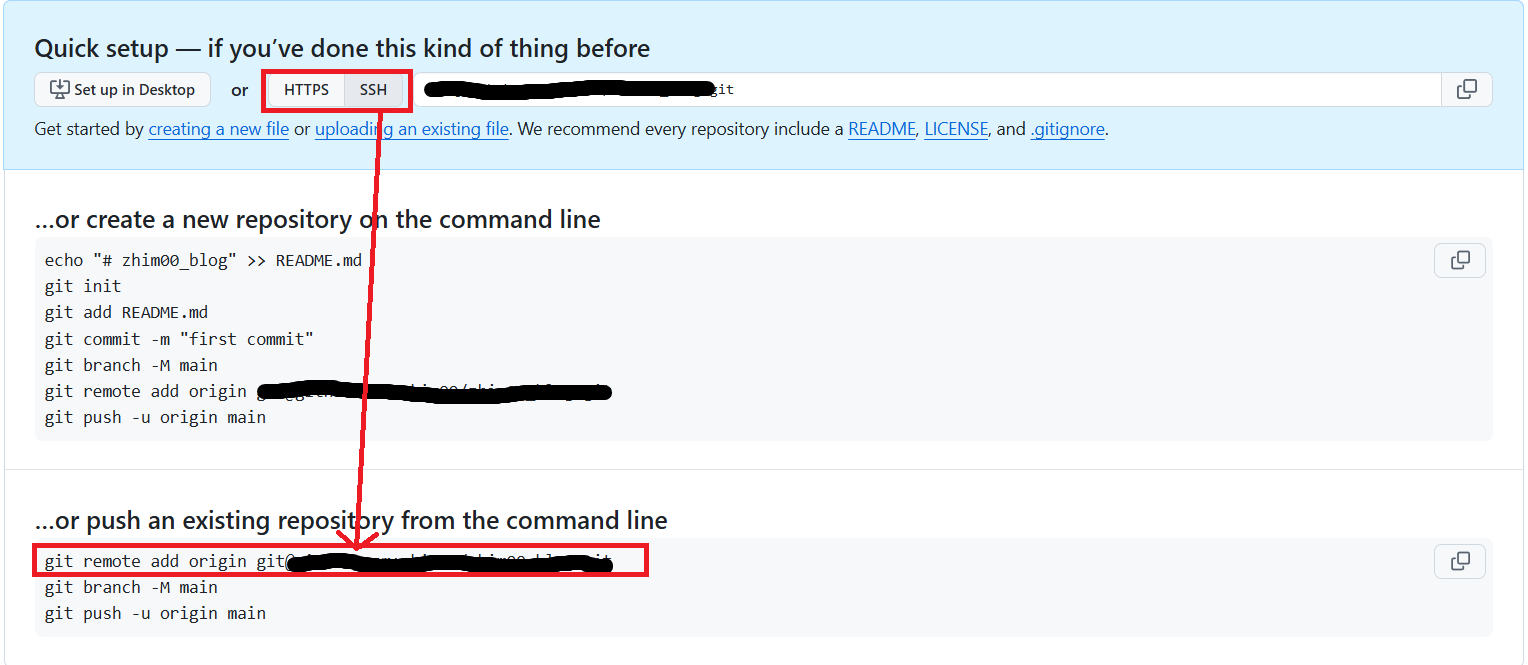
打开文件夹,进入站点目录,右键打开我们的git bash(步骤同上利用git下载主题),逐条输入命令:
1
2
3
4
5
git add . # 添加当前站点目录下所有的文件 git commit -m "第一次提交" # 这里是给这一次提交写一个记录,说明这个提交是做什么的 git remote add origin xxxxxxxxx # 替换成上图中红色长条方框中的内容,填你自己的 git branch -M main git push -u origin main执行完所有命令后,刷新仓库界面,即可看到成功上传
部署到Cloudflare
完成上述步骤以后,你就可以在本地电脑上访问你的博客了,但如果想让其他人也看到你的博客,你就需要将其部署到一个静态站点托管平台,这里选用的是Cloudflare Pages。
之所以选用Cloudflare Pages而不是Github Pages,是因为Cloudflare Pages 与 Cloudflare (后续皆简称cf)的 CDN 紧密集成,提供全球快速分发,支持从 Git 仓库自动构建部署,而GitHub pages还需要额外配置一大堆。
选择GitHub账号登录,构建—>计算和AI—>Workers 和 Pages
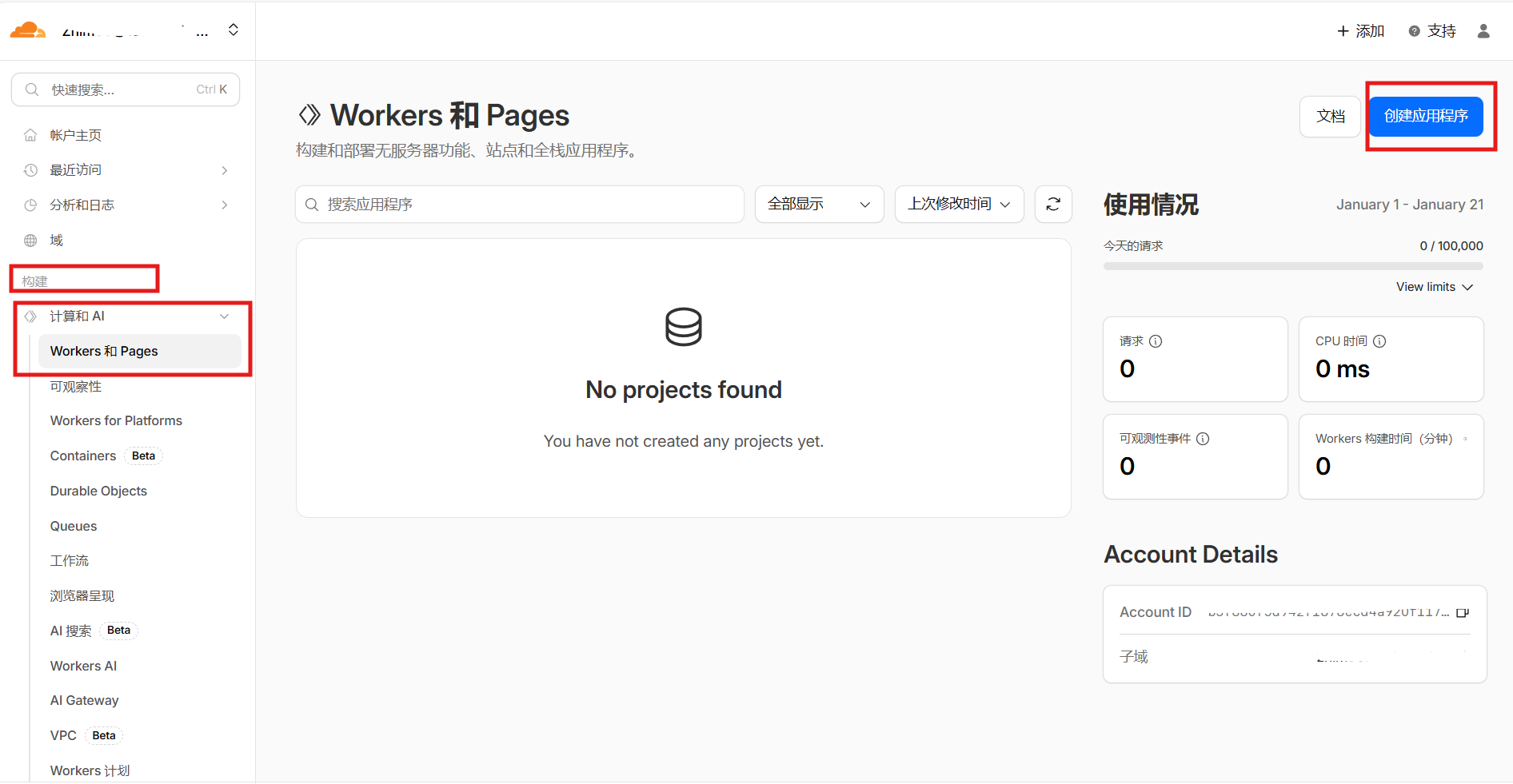
创建应用程序
选择Connect Github,选择我们的GitHub账号登录,仓库我选的是提供所有仓库,你也可以选第二个,选择指定的仓库提供给cf,然后点击Install & Authorize,最后输入我们的账号密码,点击确定
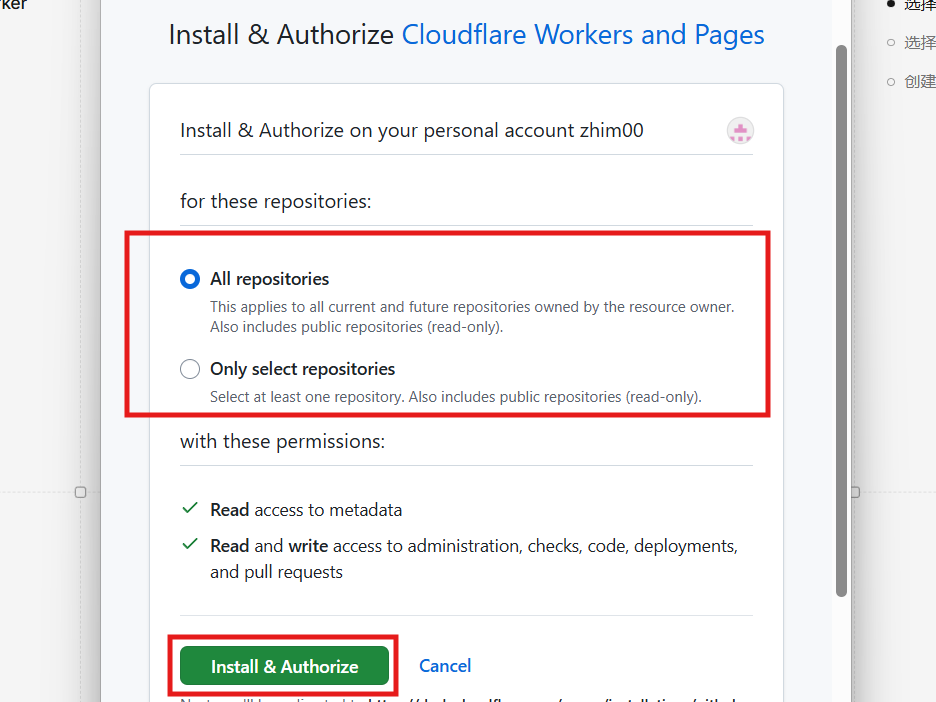
成功后会返回下方页面,然后点击最下方的 想要部署Pages?开始使用
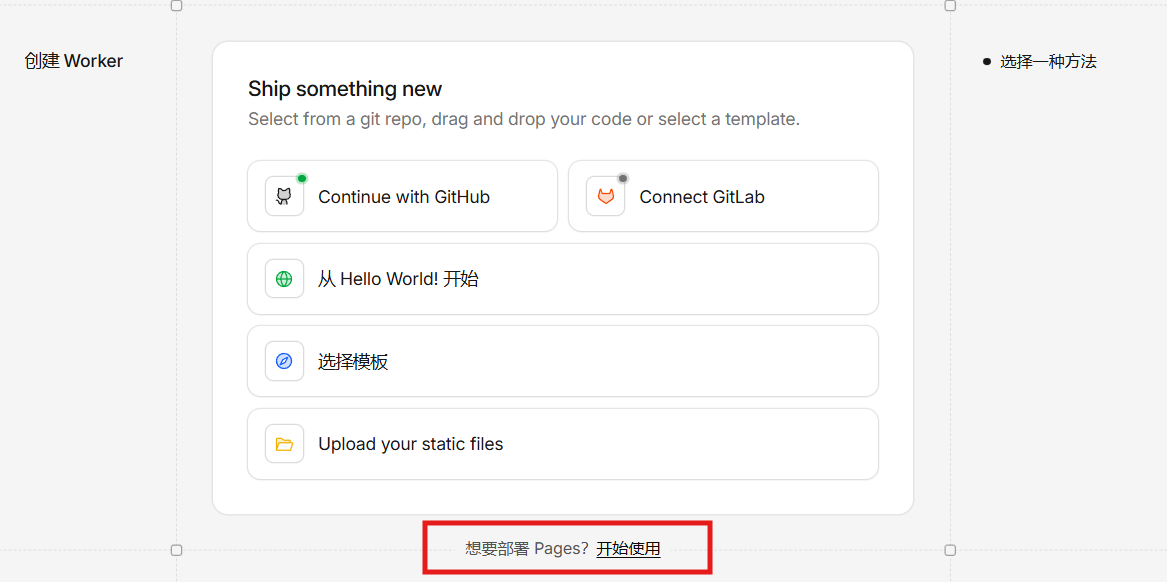
然后选择导入现有Git存储库,选择对应的Github账号,然后选中项目,点击开始设置
填写项目名称,这个可以自定义,生产分支选择main
需要注意:
部署成功之后cf会自动生成一个域名,格式为项目名 +(可选的 5 位随机串)+ .pages.dev,如果项目名已被他人占用,cf会在后面追加 5 位随机字符串(字母数字)以保证唯一
如果想让最终域名更简洁,最好在创建项目时尽量取一个别人没用过的 项目名,这样就能拿到最短的
项目名.pages.dev形式构建设置:
- 框架预设-Hugo
- 构建命令:
hugo --gc --minify - 构建输出目录:public
其余均保持默认,点击保存并部署,等待一会,成功!!!
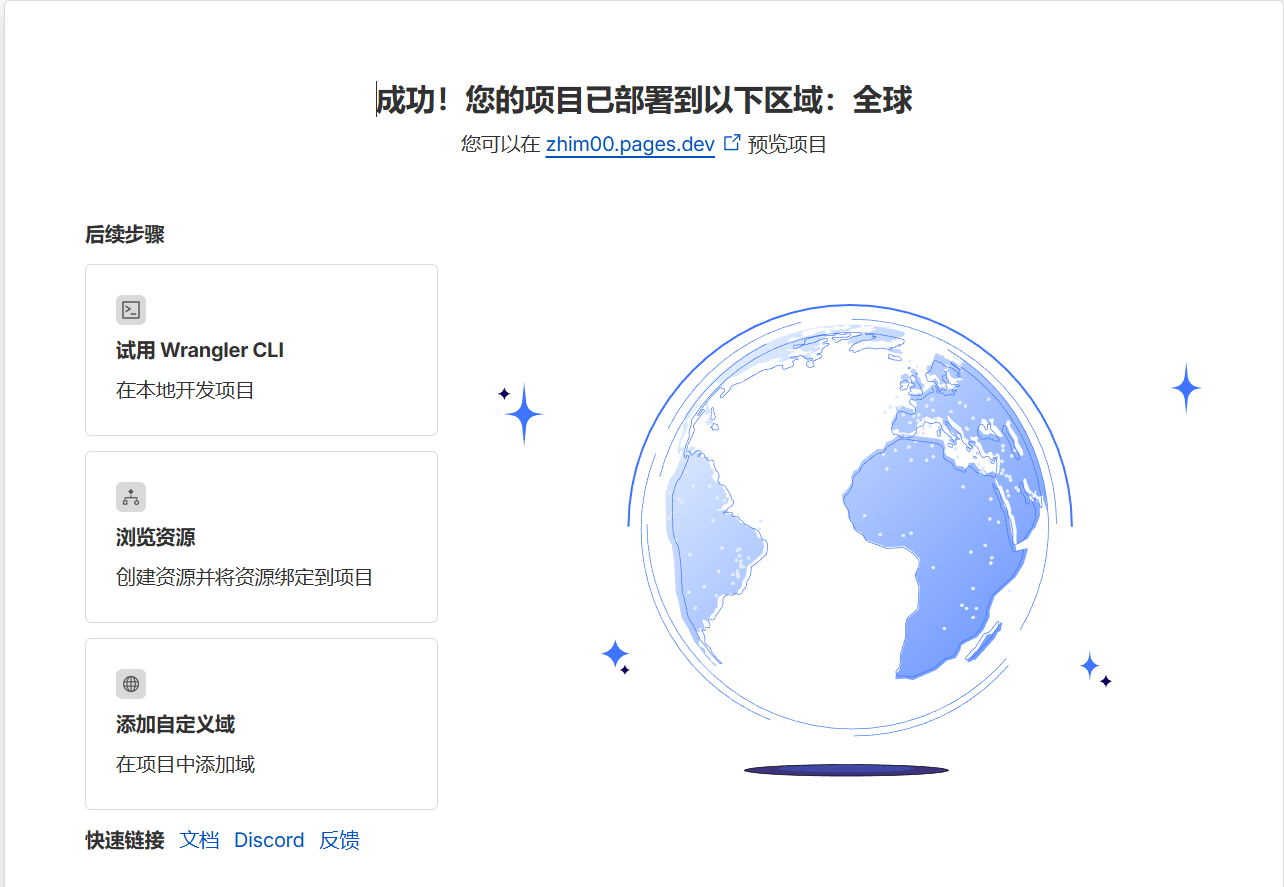
修改
hugo.yaml文件进入站点目录,打开hugo.yaml,将第一行修改为cf为你自动生成的域名,保存并退出。
1baseurl: https://项目名.pages.dev/ # 改成你自己的
总结
恭喜你,到此为止,你已经成功用Hugo搭建了一个个人博客,并且成功部署到Cloudflare Pages,可以在全球范围内通过域名进行访问。
之后如果要写博客,基本的步骤就是,在本地创建一篇文章,编写完成后,利用git推送最新更改到GitHub仓库,你的网站就会自动同步你刚刚编写的内容。
然后就是疯狂写写写丰富自己的博客,如果不喜欢主题现有的样式,也可以在网上搜搜如何美化魔改自己的主题,后续我也会出一篇文章关于如何魔改当前的Stack主题,大家可以参考一下
参考链接
这篇文章主要参考了以下大佬们的教程,感谢分享,排名不分先后